

Page History
...
Dies setzt voraus, dass Axxon Next im Testmodus betrieben wird und bedeutet, dass ein Videodaten-Stream durch Wiedergabe eines verfügbaren Videoclips (Aufnahme) imitiert wird. Sie können Videoaufnahmen mit Komprimierungsalgorithmen wiedergeben, die von Axxon Next unterstützt werden (MJPEG, MPEG-2, MPEG-4, MxPEG, H.264 und Motion Waveletvgl. Spezifikationen des Axxon Next Software-Pakets).
Um eine virtuelle Kamera zu erstellen und zu konfigurieren, gehen Sie wie folgt vor:
- Fügen Sie mit Hilfe des Suchmasters für IP-Geräte die Kamera hinzu, und wählen Sie im Feld Hersteller AxxonSoft (1, vgl. Erstellen und Entfernen von IP-Geräten).
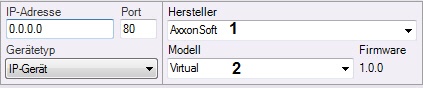
Zum Simulieren einer Einzelstream-Videokamera aus der Modellliste Virtual auswählen. Zum Simulieren einer Kamera, welche Mehrfachstream-Funktionalität unterstützt, Virtual several streams (2) auswählen.
- Klicken Sie auf die Schaltfläche
.
Legen Sie in dem Feld Directory den Speicherort des Videoclips fest, der zur Imitation eines Videosignals verwendet wird.
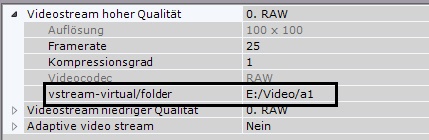
Info title Anmerkungen Videofilm-Dateinamen und der zugehörige Verzeichnispfad dürfen nur Zeichen des lateinischen Alphabets enthalten.
Info title Anmerkungen Verwenden Sie kein Video mit B-Frames.
Info title Anmerkungen Das Scannen nach Dateien in einem bestimmten Verzeichnis ist auf eine Minute beschränkt.
Standardmäßig wird ein Video endlos wiedergegeben. Um zur One-Shot-Wiedergabe (s.g. One-Shot-Playback, die Videoaufnahme wird nur einmal von Beginn bis Ende abgespielt und dann automatisch gestoppt) zu wechseln, stellen Sie Ja für den entsprechenden Parameter ein.
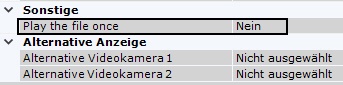
- Klicken Sie auf Übernehmen.
...