
Page History
...
- Haga clic sobre la vista previa que le interese.
- Defina un intervalo de tiempo en la escala de tiempo para la exportación (véase Exportación estándar de grabaciones de vídeo).
Esto añadirá la vista previa del videoclip seleccionado al panel de exportación.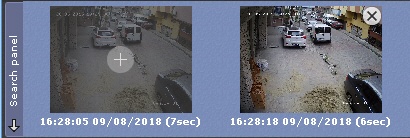
Haga clic en el botón + en el centro de la vista previa. El videoclip se añadirá al lote de exportación.
Info title Observación Para eliminarlo del lote, haga clic en el botón
 .
.- Repita estos pasos para todos los momentos que desee.
Haga clic en el botón
 para exportar las grabaciones seleccionadas.
 Info title Observación Se recomienda exportar en formato EXE.
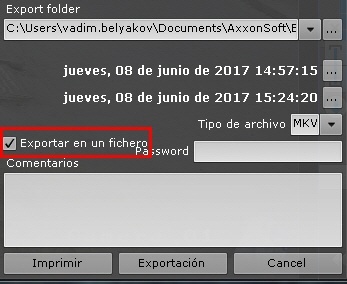
Esto abre la ventana de exportación. Siga los mismos pasos que con el procedimiento estándar de exportación (véase Exportación estándar de grabaciones de vídeo).
Por defecto, el vídeo se exporta a un único fichero. Para exportar vídeo de diferentes cámaras de vídeo a ficheros separados, anule la selección de la casilla Exportación a un único fichero de la ventana exportar.
| Info | ||
|---|---|---|
| ||
Al exportar a un archivo, los flujos se escriben en paralelo. Para la reproducción deberá utilizarse un reproductor con la capacidad de reproducir simultáneamente varias secuencias de vídeo (por ejemplo, VLC). |