
Go to documentation repository


Page History
Aby wyszukać klipy, dla których obiekt przekracza wirtualną linię:
- Wyznacz wirtualną linię w oknie podglądu.
Punkty końcowe linii są połączone dwukolorową linią przerywaną. Kierunek ruchu, który ma zostać wyszukany przy przekraczaniu linii, jest określony przez przerywane strzałki.
Domyślnie punkty końcowe znajdują się w koordynatach
To search for moments when the object crosses a virtual line:
- Set the virtual line to be crossed in the Viewing Tile.
The end points of the line are connected by a two-colored dotted line. The direction of the object's motion across the line is indicated by dotted arrows.
By default, the end points of the line have the coordinates (50%, 30%) and oraz (50%, 70%) as percentages of the width and height of the frame, respectively.
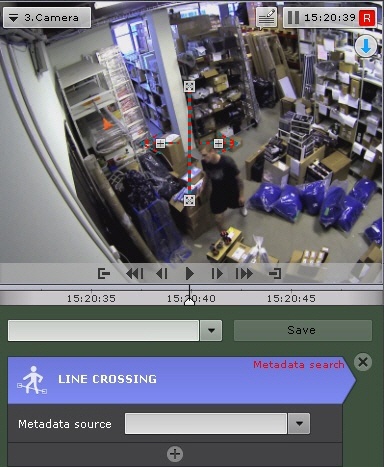
To move the end point of a line, position the cursor on the end point and hold down the left mouse button as you move the mouse.
szerokości oraz wysokości ramki.
Pozycje punktów końcowych można przesuwać metodą przeciągnij-i-upuść.
Domyślnie przekroczenie linii w obu kierunkach jest brany pod uwagę podczas wyszukiwania. Aby ruch był wyszukiwany tylko w jednym kierunku, odznacz pożądaną strzałkę kierunku przyciskiem
 By default, both directions of motion across the virtual line are taken into account when searching the archive. If you do not need to search in a specific direction, click the button corresponding to that direction.
Note title Attention! Uwaga! Aby wyszukiwanie mogło się odbyć, co najmniej jeden kierunek musi być zaznaczonyAt least one direction must be selected for the search. Info title Note A disregarded direction of object motion is indicated by a dimmed arrow. Select the metadata source if there are several for this video camera. This parameter will not be displayed if there is only one source.
Specify any number of additional parameters by clicking
 , if necessary (see Configure the search parameters).
Informacja Strzałka nieaktywnego kierunku jest przyciemniona. Wyznacz źródło metadanych. Jeśli istnieje tylko jedno źródło metadanych dla danej kamery, parametr ten nie jest wyświetlany.
Jeśli jest to wymagane, wyznacz dowolną liczbę dodatkowych parametrów poprzez przycisk
(zobacz: Konfigurowanie parametrów wyszukiwania).- Wyznacz zakres wyszukiwania (zobacz: Set the search interval (see Wyznaczanie zakresu wyszukiwania).
Click the Search buttonNaciśnij Znajdź.
Info title Note Informacja Rozpoczęte wyszukiwanie może zostać przetrwane w dowolnym momencie. Aby przerwać wyszukiwanie, naciśnij przycisk Zatrzymaj, który podczas wyszukiwania jest wyświetlany zamiast przycisku ZnajdźOnce launched, the search can be stopped at any time. To do this, click the Stop button which appears instead of the Search button.
Overview
Content Tools