
Go to documentation repository

Documentation for Axxon One 1.0.
Previous page Next page

Aby wyeksportować stopklatkę, naciśnij przycisk podczas przeglądania wideo. Plik JPG zostanie wyeksportowany do folderu określonego w ustawieniach Serwera.
Aby wyeksportować wideo, wykonaj następujące kroki:
- Przejdź do trybu Archiwum (zobacz: Przeglądanie archiwów wideo poprzez klienta Web).
Na linii czasu przesuń wskaźnik linii czasu do lokalizacji, która odzwierciedla początek zakresu eksportu. Naciśnij przycisk
 . Przesuń wskaźnik do lokalizacji odzwierciedlającej koniec zakresu eksportu. Naciśnij przycisk
  .
.Naciśnij przycisk
 .
.Informacja
Aby usunąć zakres eksportu, naciśnij przycisk
 .
.
- Określ format eksportowanego wideo(1). Dostępne są formaty: avi, mkv, mp4, oraz exe.
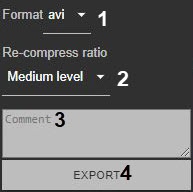
Jeśli nagrania są eksportowane w formacie .avi, wyznacz poziom kompresji (2).
4 – minimalna kompresja, maksymalna wielkość pliku;
6 – maksymalna kompresja, minimalna wielkość pliku.
- Jeśli jest to wymagane, dodaj komentarze do eksportowanych nagrań (3). Komentarz będzie wyświetlany jako napisy w wyeksportowanym nagraniu.
- Naciśnij przycisk Export (4).
Pasek postępu będzie wyświetlany w wysuwanym panelu na Kliencie (zobacz: Podgląd przebiegu eksportu).

Gdy eksport zakończy się, kolor panelu zmieni się na zielony.

Aby pobrać wyeksportowany plik, naciśnij jego nazwę na panelu.
Overview
Content Tools